

¿Qué es un flujo?
Un flujo es una secuencia de pasos que Power Automate ejecuta para completar una tarea. Tiene un punto de inicio denominado desencadenador y una o varias acciones que se ejecutan a continuación.
De esta manera, procesos que habitualmente requieren repetir una serie de pasos manuales pueden ejecutarse de forma automática.
Tipos de flujos en Power Automate
Power Automate ofrece distintos tipos de flujos de nube. Entre los principales encontramos:
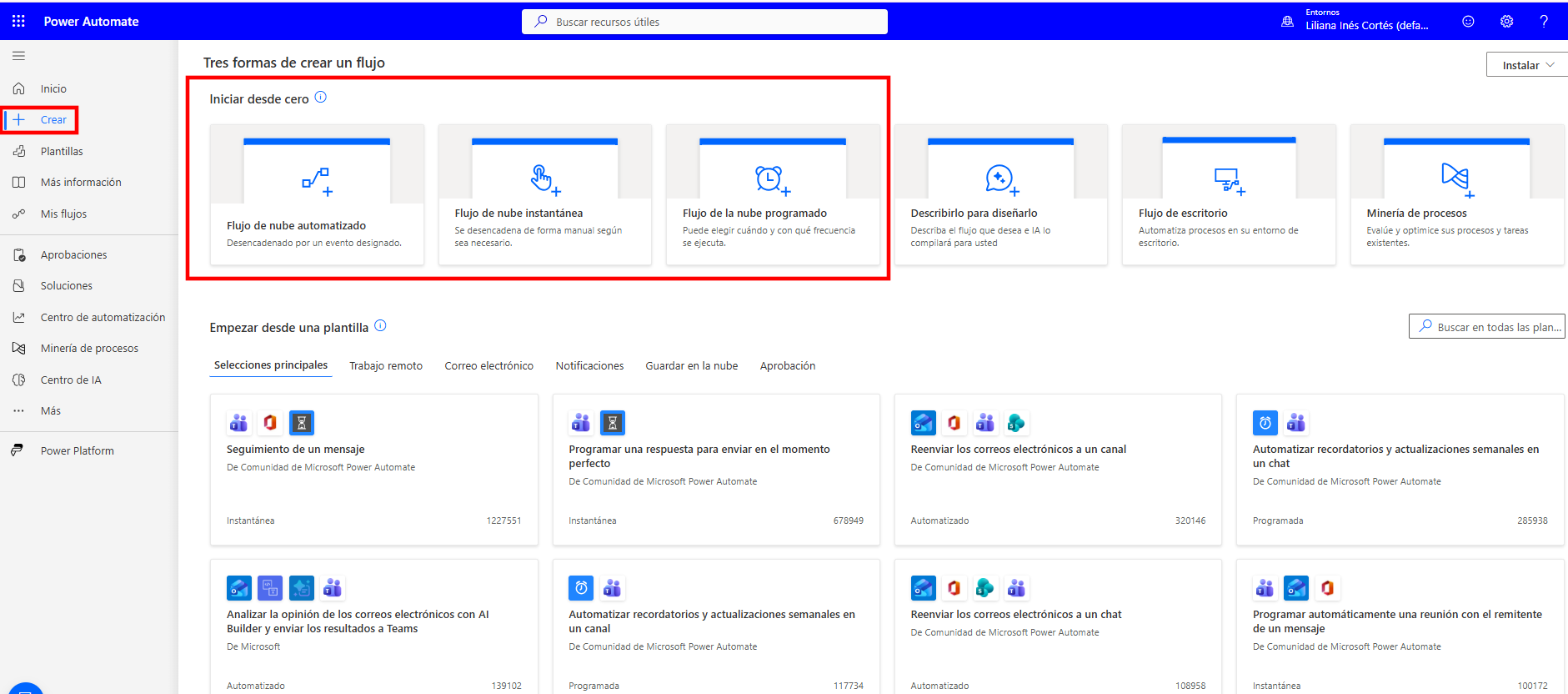
- Automatizados: se inician cuando ocurre un evento determinado, por ejemplo, la llegada de un correo electrónico, la respuesta a un formulario o la modificación de un archivo.
- Instantáneos: se ejecutan cuando una persona decide activarlos manualmente, por ejemplo, mediante un botón.
- Programados: se ponen en marcha en los días, horarios o frecuencias previamente establecidos.
Elegir el tipo correcto es importante para que la automatización responda realmente a la necesidad del proceso.
Elementos importantes al crear un flujo
No todos estos elementos tienen que estar presentes en todas las automatizaciones, pero conocerlos permite comprender mucho mejor cómo está construido un flujo.
Conectores y conexiones
Los conectores permiten que Power Automate se comunique con aplicaciones y servicios como Outlook, OneDrive, SharePoint, Planner, Gmail o Trello.
Las conexiones, en cambio, representan la autorización necesaria para utilizar una cuenta determinada dentro de alguno de esos servicios.
Desencadenador
Es el evento o acción que pone en marcha el flujo. Puede ser, por ejemplo, la recepción de un correo electrónico, la modificación de un archivo o una acción manual realizada por una persona.
Acciones
Son las tareas que Power Automate debe realizar una vez iniciado el flujo.
Por ejemplo, después de recibir la respuesta de un formulario, el flujo podría enviar un correo de confirmación y posteriormente guardar la información en Excel.
Condiciones
Permiten tomar decisiones según se cumpla o no determinado criterio.
Por ejemplo, si una solicitud es aprobada puede enviarse un correo de confirmación y, si es rechazada, una notificación diferente.
Bucles
Permiten repetir acciones.
Un flujo puede recorrer una lista de registros y realizar la misma tarea con cada elemento, o repetir determinada operación hasta que se cumpla una condición.
Variables
Permiten almacenar temporalmente información para utilizarla más adelante dentro del flujo.
Pueden guardar, por ejemplo, un nombre, una fecha, un importe o el resultado de una operación.
Expresiones
Permiten transformar y trabajar con los datos.
Pueden utilizarse para dar formato a fechas, convertir textos, realizar cálculos o transformar información de un formato a otro.
Pruebas y control de errores
Antes de utilizar una automatización es importante probarla para verificar que el desencadenador funcione correctamente y que las acciones produzcan el resultado esperado.
También pueden establecerse comportamientos específicos para aquellos casos en los que una acción no pueda completarse.
Explorar la interfaz de Power Automate
Power Automate puede utilizarse desde el navegador. Una de las posibilidades es ingresar directamente mediante make.powerautomate.com.
Dentro de su interfaz encontrará diferentes áreas de trabajo.
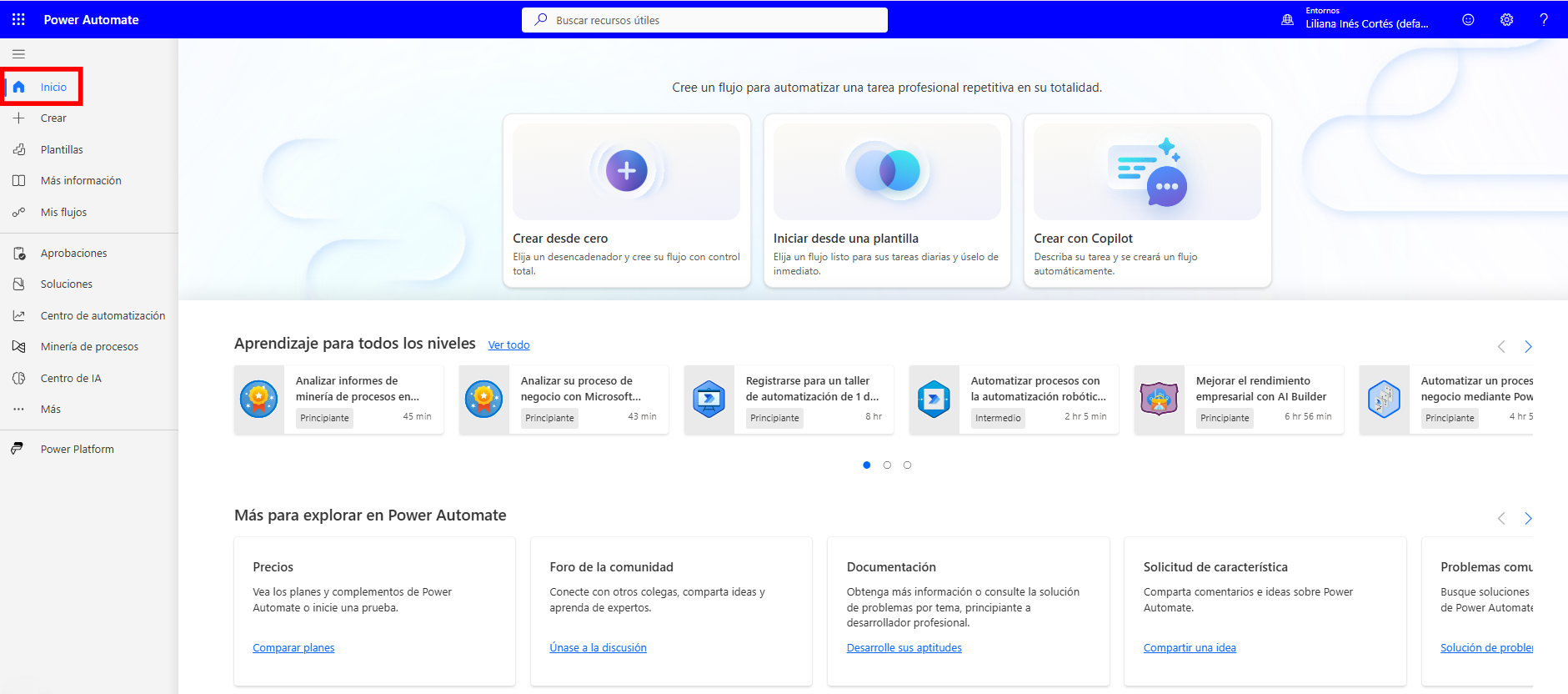
Inicio
Permite acceder a la pantalla principal, recursos de aprendizaje y otras opciones relacionadas con la aplicación. También puede aparecer la posibilidad de trabajar con Copilot, según la licencia disponible.
Crear
Desde esta sección puede comenzar un flujo desde cero y seleccionar entre diferentes tipos de automatización, como flujos automatizados, instantáneos y programados.
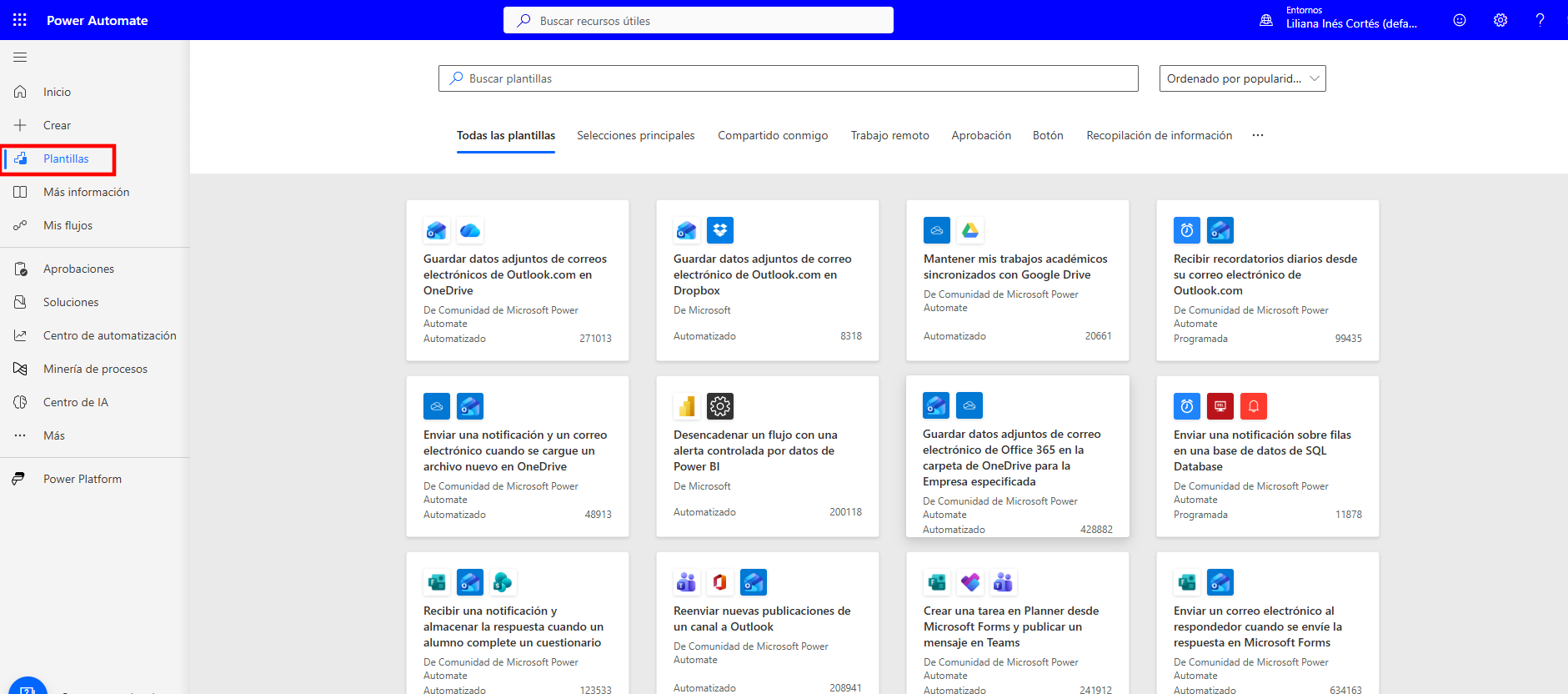
Plantillas
Las plantillas contienen flujos previamente preparados para resolver necesidades frecuentes.
En lugar de comenzar desde cero, puede seleccionar una plantilla y configurarla con sus propios datos y conexiones.
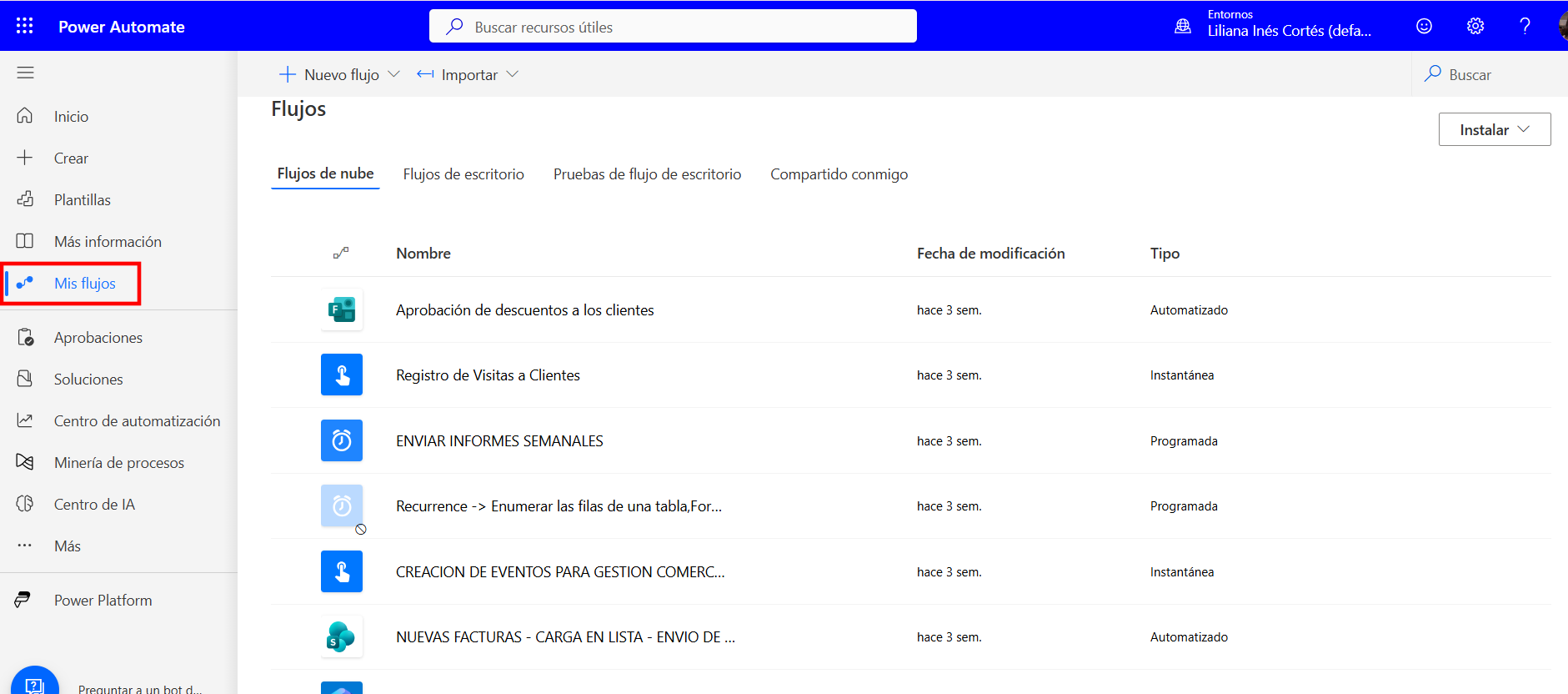
Mis flujos
Aquí encontrará los flujos que haya creado y aquellos que estén disponibles en su cuenta, incluyendo flujos de nube, de escritorio y automatizaciones compartidas por otros usuarios.
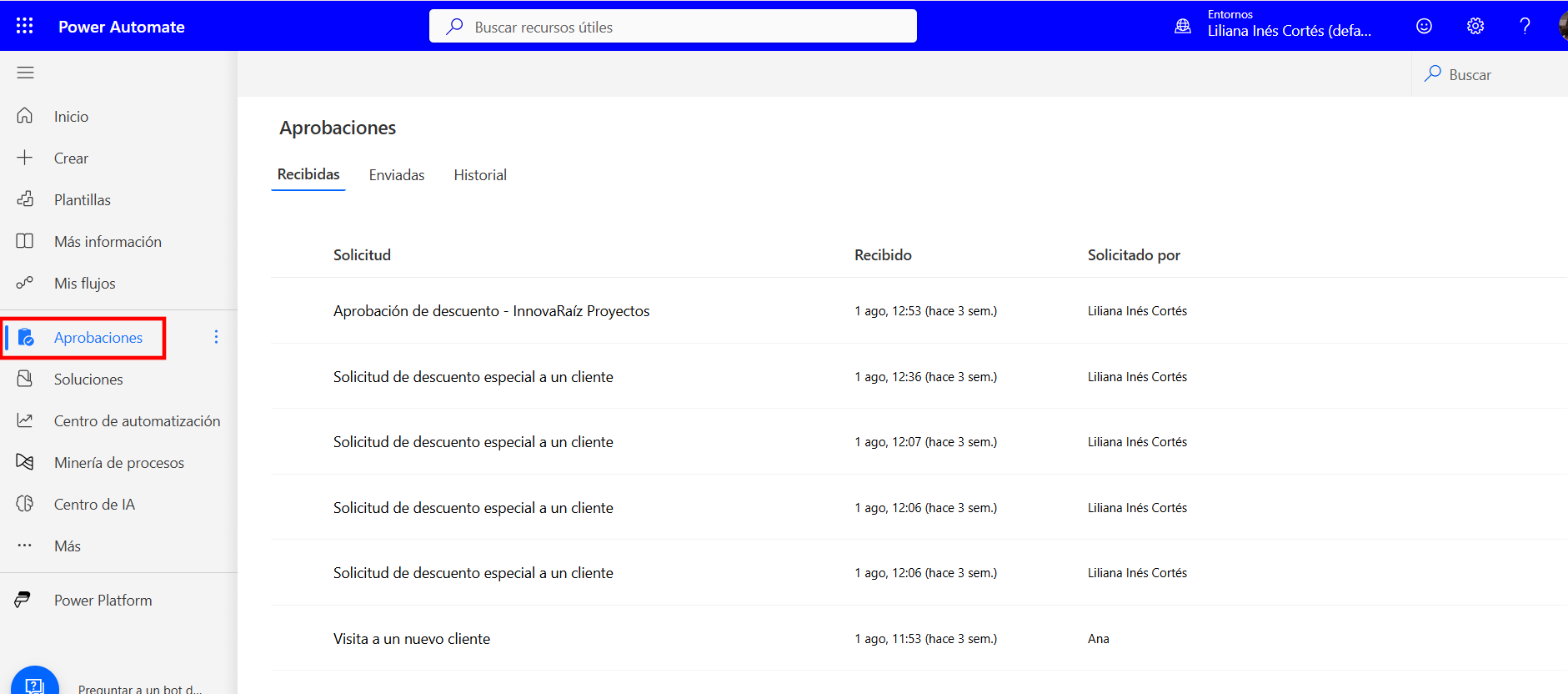
Aprobaciones
Esta sección permite trabajar con procesos en los que una solicitud, documento o propuesta debe ser revisada y aprobada por otra persona.
Desde allí pueden consultarse solicitudes recibidas, enviadas y el historial de aprobaciones.
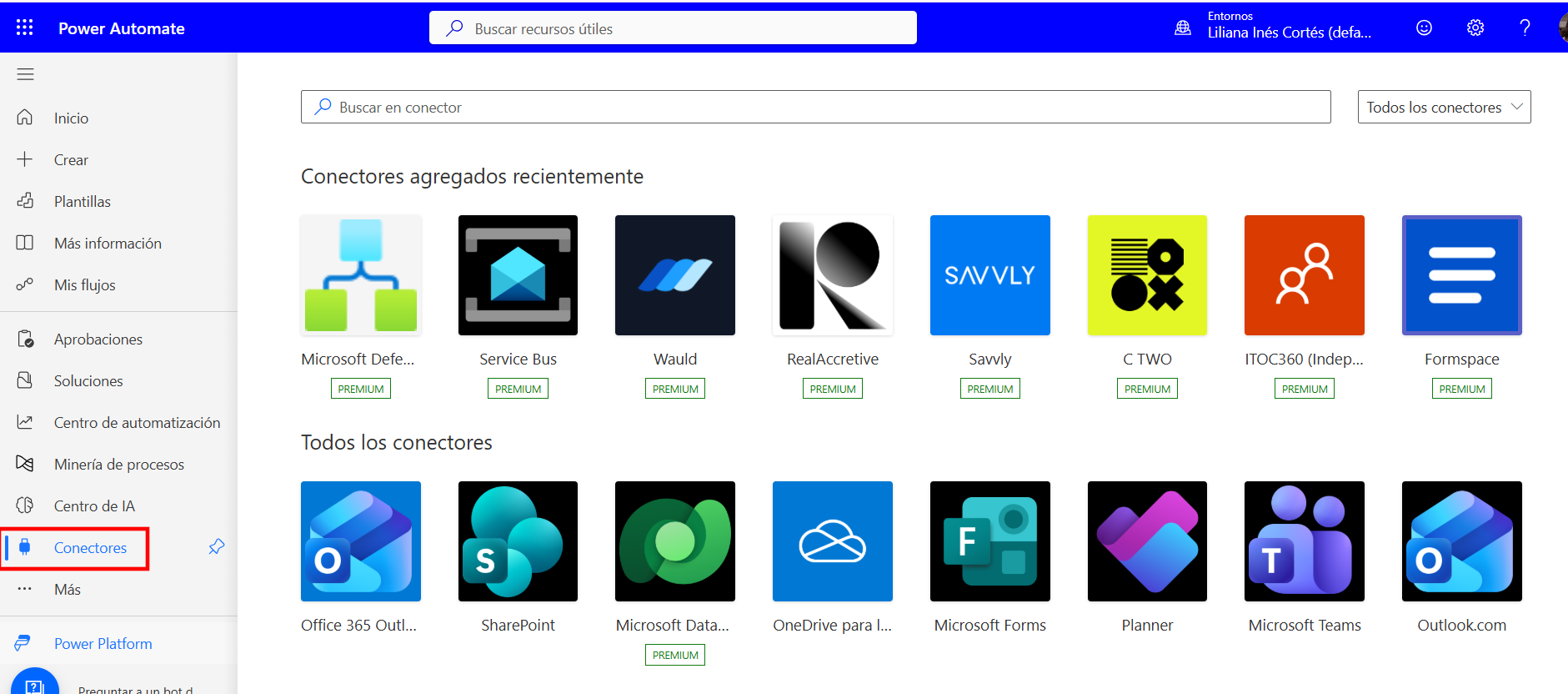
Conectores
Permiten consultar las diferentes aplicaciones y servicios con los que Power Automate puede comunicarse.
Existen conectores estándar y premium. Estos últimos pueden requerir una licencia adicional.
Lo más importante
Power Automate permite automatizar tareas mediante un entorno visual sin necesidad de contar con conocimientos tradicionales de programación.
Sin embargo, la herramienta resulta mucho más fácil de utilizar cuando primero comprendemos la lógica del proceso que queremos automatizar.
Antes de construir un flujo conviene definir:
- qué situación debe iniciarlo;
- qué aplicaciones y servicios estarán involucrados;
- qué acciones deben ejecutarse;
- si será necesario tomar decisiones;
- si alguna tarea deberá repetirse;
- qué información deberá conservarse o transformarse;
- y qué debería suceder cuando algo no funcione como esperamos.
Comprender estos conceptos y recorrer las principales secciones de Power Automate es el primer paso para comenzar a diseñar automatizaciones que reduzcan tareas manuales, mejoren la consistencia de los procesos y permitan aprovechar mejor las herramientas digitales disponibles en una organización.
Power Automate desde cero: flujos, conceptos clave e interfaz
Aprenda cómo funciona un flujo en Power Automate, cuáles son sus principales tipos y qué elementos permiten conectar aplicaciones, ejecutar acciones, tomar decisiones y automatizar tareas. Además, conozca las principales secciones de la interfaz para comenzar a crear sus propias automatizaciones.