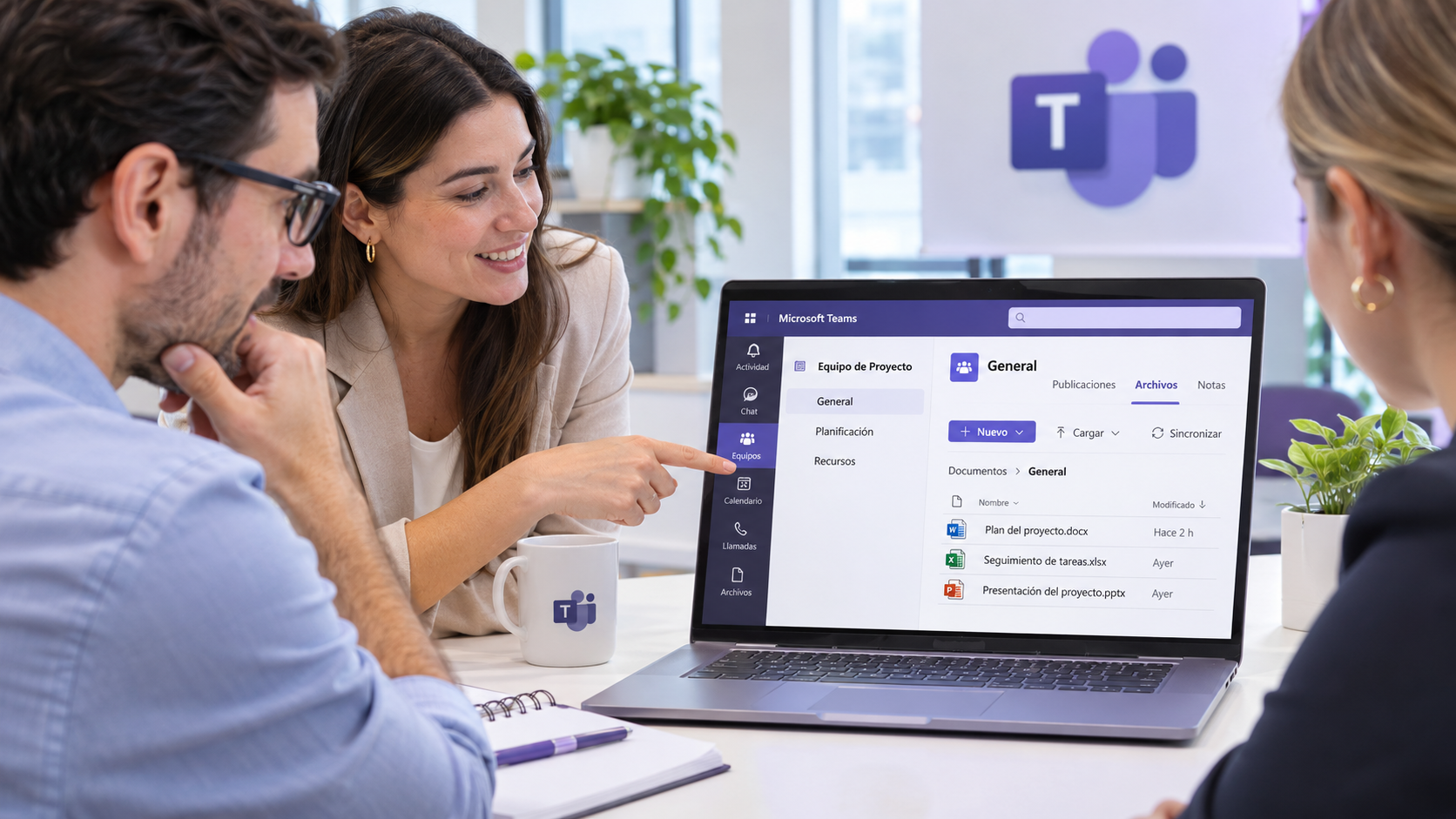
Archivos compartidos en Microsoft Teams: una nueva forma de trabajar
¿Compartir archivos o trabajar verdaderamente en equipo?
En muchas organizaciones todavía es habitual intercambiar documentos por correo electrónico.
Una persona crea un archivo, lo envía, otra realiza modificaciones y devuelve una nueva versión. Después aparecen otros cambios y comienzan a circular distintas copias del mismo documento.
El resultado es conocido: archivos duplicados, pérdida de tiempo y una pregunta que se repite con frecuencia:
¿Cuál es la versión correcta?
Microsoft Teams propone una manera diferente de organizar este trabajo.
Del espacio personal al espacio colaborativo
Una de las diferencias fundamentales entre OneDrive y Microsoft Teams tiene que ver con el lugar donde se almacena y comparte la información.
En OneDrive, los archivos pertenecen inicialmente al espacio personal de trabajo. Por defecto, permanecen privados hasta que su propietario decide compartirlos.
En cambio, cuando incorporamos un archivo dentro de un canal de Teams, ese documento pasa a formar parte del espacio colaborativo del equipo y queda disponible para las personas que tienen acceso al canal, según los permisos correspondientes.
El trabajo deja de depender exclusivamente de una persona y comienza a desarrollarse dentro de un espacio compartido.
Un mismo documento, varias personas trabajando
Esta forma de colaboración permite que los integrantes autorizados puedan:
Abrir y consultar archivos compartidos.
Editar documentos, según sus permisos.
Trabajar simultáneamente sobre un mismo archivo.
Incorporar comentarios y realizar modificaciones.
Acceder a la versión actualizada sin intercambiar continuamente archivos adjuntos.
Por ejemplo, un archivo de Excel utilizado para el seguimiento de ventas puede permanecer dentro de un canal, donde distintos integrantes realizan sus aportes trabajando sobre un mismo documento.
De esta manera, se reduce la necesidad de generar copias independientes para cada modificación.
¿Cómo se incorporan archivos a un canal?
Microsoft Teams ofrece distintas posibilidades para trabajar con documentación compartida.
Podemos crear archivos nuevos directamente desde el entorno colaborativo, cargar documentos existentes o arrastrarlos desde nuestra computadora.
También es posible trabajar con aplicaciones de Microsoft 365, como Word, Excel, PowerPoint y OneNote, además de otras herramientas integradas.
Una vez incorporados al canal, los archivos quedan disponibles en ese espacio compartido de acuerdo con los permisos de acceso.
Organizar también es colaborar
Cuando varias personas trabajan con la misma información, mantener una estructura organizada resulta fundamental.
Dentro de los canales podemos crear carpetas, agrupar documentos por proyectos, áreas o temas y utilizar recursos visuales, como los colores de las carpetas, para facilitar su identificación.
Una estructura clara permite encontrar información más rápidamente, evitar confusiones y simplificar el trabajo cotidiano.
Porque trabajar colaborativamente no significa solamente compartir documentos: también implica establecer criterios para organizar y administrar la información.
Un video para comprender estos conceptos
En el video que acompaña esta nota explico cómo funciona el trabajo con archivos dentro de los canales de Microsoft Teams, cuáles son las diferencias con OneDrive y cómo podemos aprovechar las herramientas de Microsoft 365 para colaborar de manera más eficiente.
A través de ejemplos y recursos visuales, veremos por qué trabajar sobre una misma versión del documento puede transformar la dinámica de trabajo de un equipo.
Capacitación para aplicar lo aprendido
Desde GD Capacitación continúo desarrollando contenidos educativos orientados a facilitar la comprensión y la aplicación práctica de las herramientas tecnológicas.
En nuestros cursos en video de Capacitación Profesional, combinamos explicaciones, ejemplos y recursos visuales con un objetivo central: que cada persona pueda llevar lo aprendido a sus actividades cotidianas.
Conocer las herramientas es importante. Aprender a utilizarlas para trabajar mejor es lo que realmente marca la diferencia.
Archivos dentro de los canales de Microsoft Teams
Aprenda cómo se organizan y comparten los archivos dentro de los canales de Microsoft Teams. Conozca las diferencias con OneDrive, las ventajas de trabajar sobre un mismo documento y las posibilidades de organización y colaboración que ofrece Microsoft 365.